
Noņemiet objektu ar atlases otu
Uzkrāsojiet nevēlamu objektu, lai redaktors varētu atjaunot apkārtējo zonu, vienlaikus pasargājot neizvēlētos pikseļus.
Atvērt pakalpojumu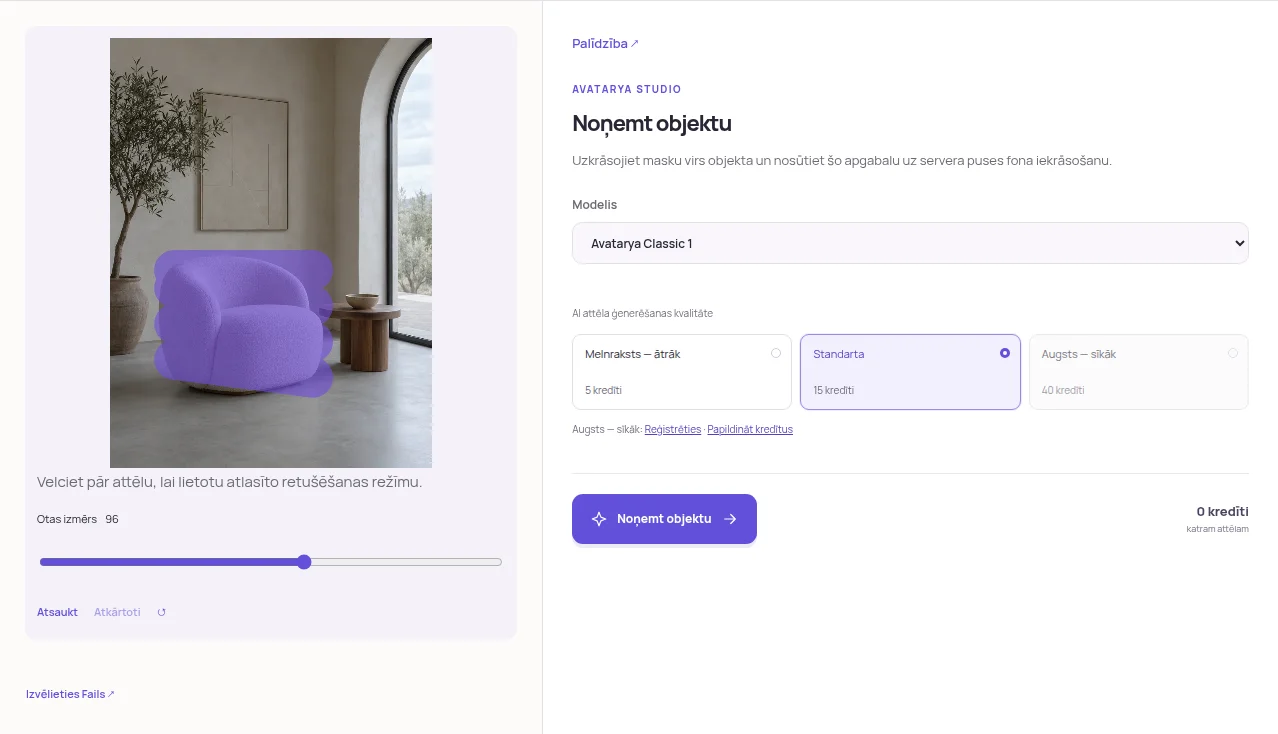
Augšupielādējiet fotogrāfiju
Atveriet Noņemt objektu un izvēlieties JPEG, PNG vai WebP līdz 20 MB un 24 MP. Pēc avota ielādes parādās otas redaktors.
Atzīmējiet objektu
Izvēlieties otas izmēru un nokrāsojiet visu nevēlamo objektu, ieskaitot tā ēnu, ja tai arī jāizzūd. Izmantojiet Atsaukt, Atkārtoti vai Notīrīt, lai labotu atlasi. Tukšu atlasi nevar iesniegt.
Sāciet noņemšanu
Izvēlieties modeli un kvalitāti un pārbaudiet parādīto cenu. Sāciet uzdevumu. Apstrādei tiek izmantota atlases maska un samazināts avots; šai cilnei nav vajadzīga teksta uzvedne.
Pārbaudiet laboto zonu
Pārbaudiet atlasīto zonu un tās robežu, vai nav atkārtotu tekstūru vai nedabisku līniju. Lejupielādējiet JPG, ja labojums der. Citam mēģinājumam pielāgojiet atlasi pirms jauna maksas pieprasījuma.
Praktiski padomi
Atstājiet mazliet apkārtējā konteksta dabiskam labojumam, bet neatzīmējiet zonas, ko vēlaties saglabāt. Lai noņemtu visu fonu, nevis vienu objektu, izmantojiet caurspīdīga fona ceļvedi.