
Sagatavojiet dokumentu fotoattēlus un pareiza izmēra drukas lapu
Iestatiet izmērus milimetros, kopiju skaitu un papīra izmēru, pēc tam lejupielādējiet atsevišķus fotoattēlus un PDF drukāšanai.
Atvērt pakalpojumu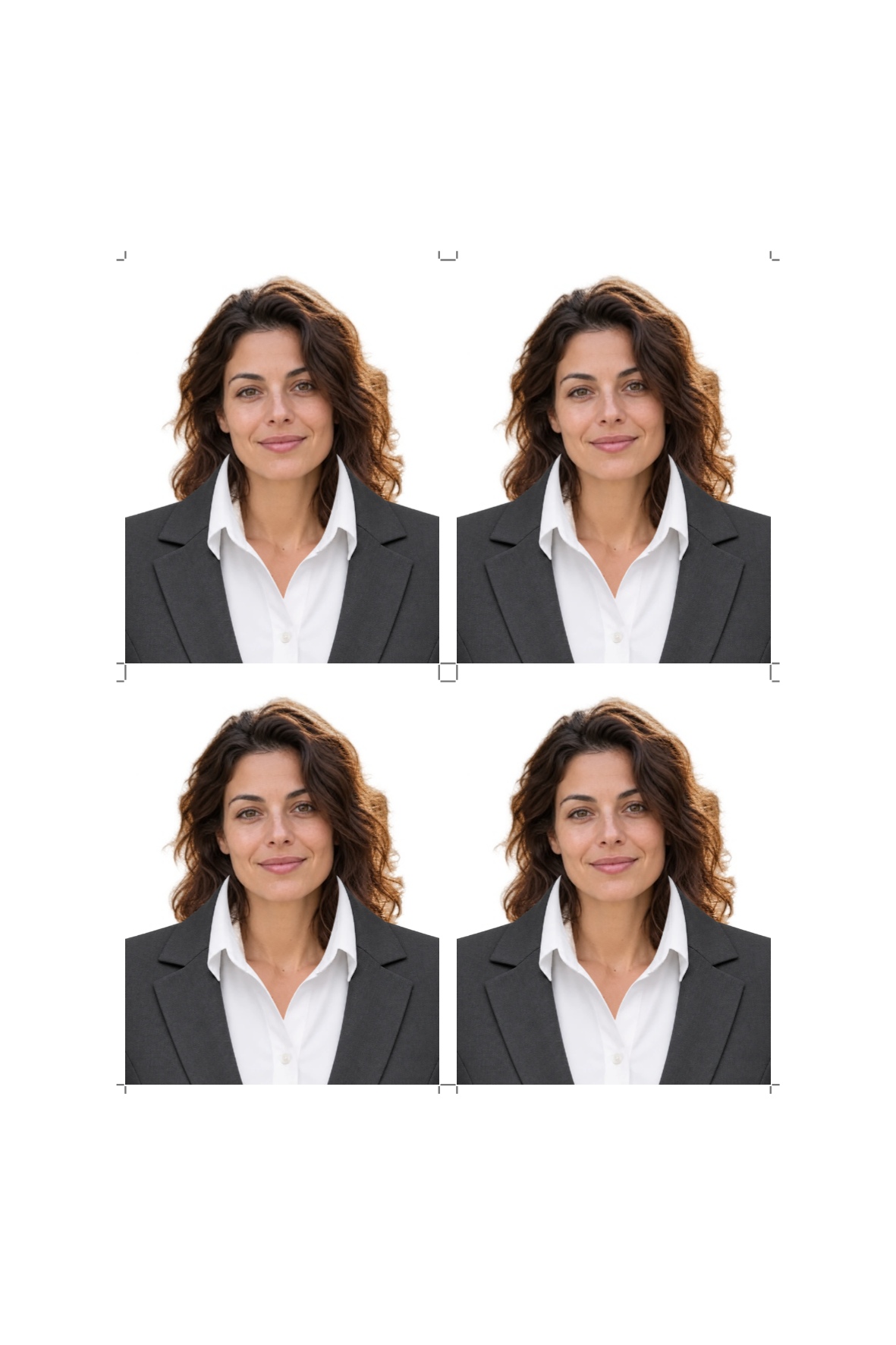
Rezultāts
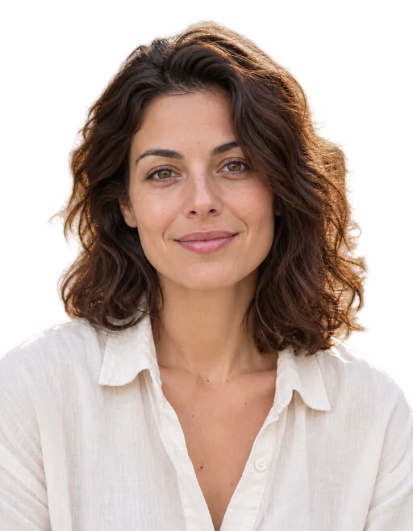
Iestatījumi, kas izmantoti šim rezultātam
- Modelis
- Avatarya Document Editor
Apgriešana, balts aizpildījums, apģērba pārklājumi un drukas izkārtojums tiek veikti jūsu pārlūkprogrammā. Maksas AI apstrādi izmanto tikai personas izgriezums.
Šie iestatījumi apraksta publicēto piemēru. Jauns palaidums var radīt citu attēlu.
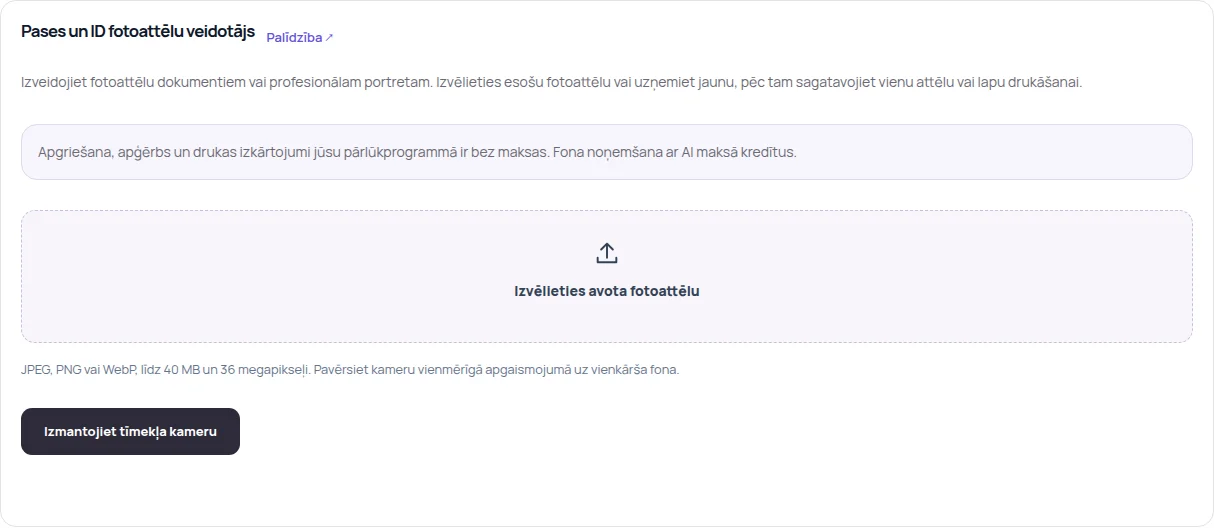
Iestatiet fotoattēla izmērus
Atveriet Dokumenta foto un ielādējiet attēlu. Izvēlieties izmēra priekšiestatījumu vai ievadiet pielāgotu platumu un augstumu milimetros. Izlīdziniet seju ar vadotnēm; vadotnes lejupielādēs neparādās.
Izvēlieties izšķirtspēju un papīru
Izvēlieties 300 vai 600 dpi atsevišķajam fotoattēlam. Izvēlieties 10×15 cm, 13×18 cm, A4 vai Letter papīru, lapas orientāciju, kopiju skaitu, piemales un atstarpes. Drukas lapa tiek sagatavota ar 300 dpi.
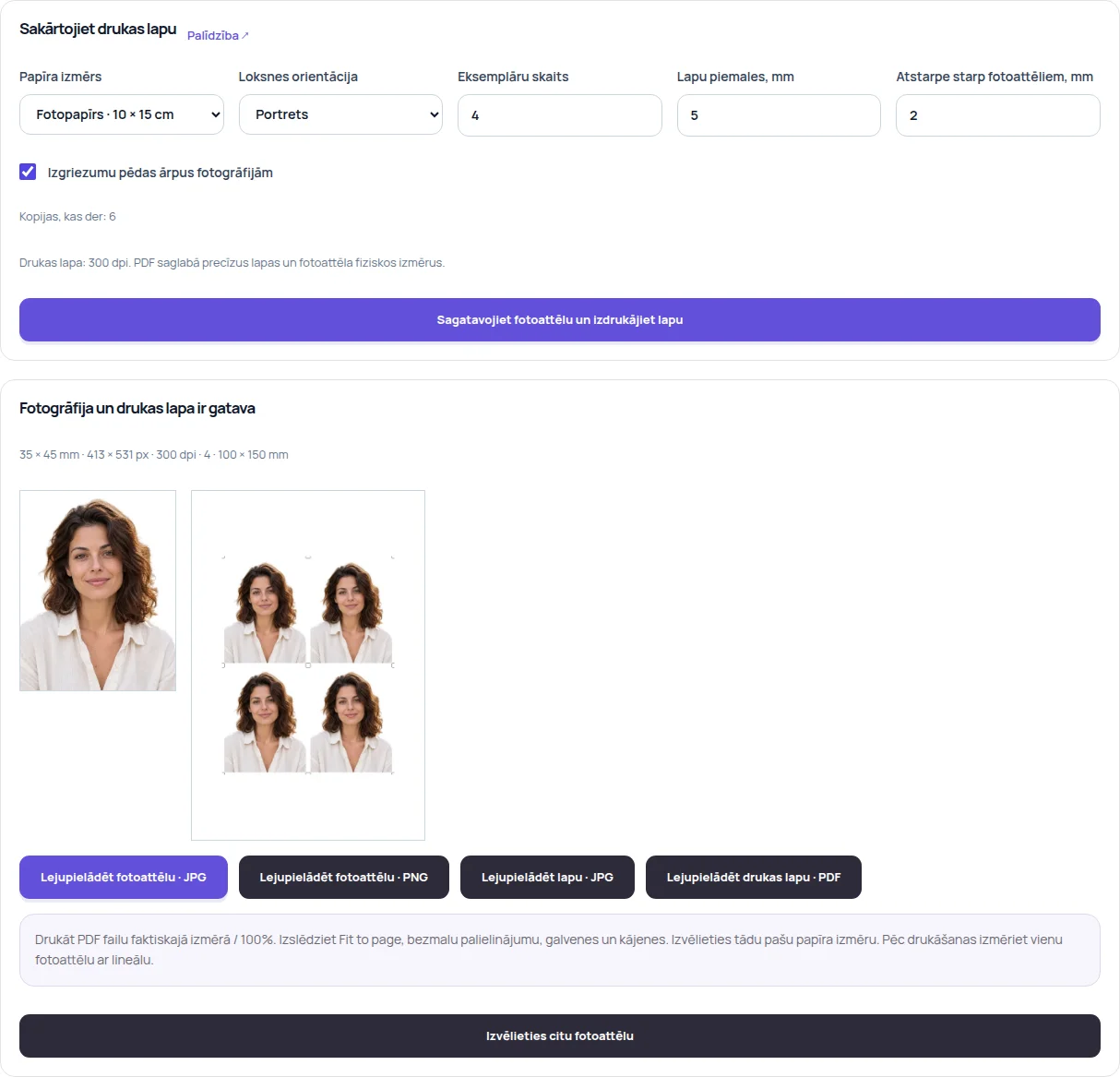
Pārbaudiet izkārtojuma ietilpību
Redaktors parāda, cik kopiju ietilpst. Ja pieprasījums neietilpst, samaziniet kopiju skaitu vai piemales vai izvēlieties lielāku lapu. Vajadzības gadījumā ieslēdziet griešanas atzīmes, pēc tam nospiediet Sagatavot fotoattēlu un drukas lapu.
Lejupielādējiet un izdrukājiet
Lejupielādējiet atsevišķo fotoattēlu kā JPG vai PNG, lapu kā JPG vai drukas lapu kā PDF. Drukājiet PDF reālajā izmērā / 100%, ar izslēgtu Pielāgot lapai un apmales palielināšanu. Pēc drukas izmēriet vienu fotoattēlu.
Praktiski padomi
Apgriešana, apģērbs un drukas lapas sagatavošana pārlūkprogrammā ir bez maksas. Kredīti tiek tērēti tikai pēc izvēles veiktai AI fona noņemšanai. Vienam un tam pašam fiziskajam izmēram pie 300 un 600 dpi var būt atšķirīgas pikseļu dimensijas.